
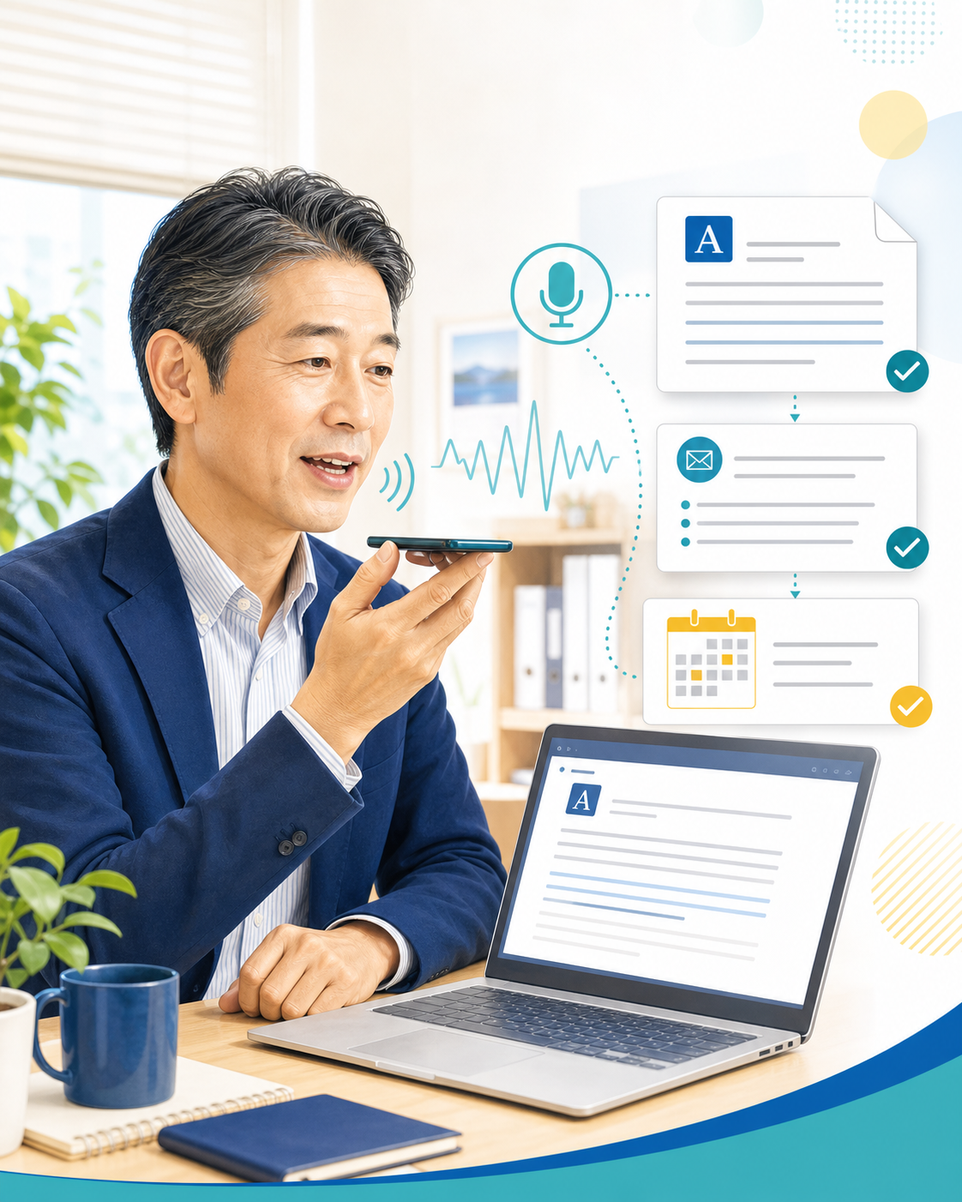
音声入力で仕事をラクにするサポート 第5回
文泉堂の音声入力サポート。
スマホ・パソコン・マイク設定まで伴走します。
音声入力は、知っているだけでは仕事に活かしにくいものです。文泉堂では、お客様のスマホやパソコンを見ながら、実際に使えるところまで一緒に整えます。
音声入力は、設定と練習で使いやすさが変わります。
「音声入力が便利」と聞いて試してみたけれど、思ったように文字にならなかった。どのアプリで使えばよいのか分からなかった。マイクが反応しなかった。
そういう経験がある方もいらっしゃると思います。
音声入力は、端末、マイク、周囲の音、アプリ、話し方によって使いやすさが変わります。だからこそ、実際の環境で一緒に確認することが大切です。
文泉堂が確認する主なポイント
スマホ
音声入力の場所、メモ、メール、カレンダーでの使い方を確認します。
パソコン
Word、メール、ブラウザ、AIツールなど、仕事で使う画面で試します。
マイク・Bluetooth
内蔵マイク、外部マイク、イヤホンマイクなどの接続を確認します。
アプリ設定
音声入力アプリ、標準機能、AIサービスの使い分けを確認します。
実際の仕事
メール、報告書、メモ、予定登録など、お客様の仕事で練習します。
確認と修正
音声入力の結果を人が確認し、整える流れまで一緒に試します。
ご自身でできる方は、ご自身で進めるのが一番です。
文泉堂は、何でも代わりに抱え込むことを目的にしているわけではありません。
ご自身で調べて設定できる方は、ご自身で進めていただくのが一番よいと思います。その方が早く、費用もかかりません。
一方で、「どこを押せばよいか分からない」「契約や設定が不安」「仕事でどう使うか一緒に考えてほしい」という方もいらっしゃいます。文泉堂は、そうした方を有償でお手伝いする立場です。
伴走型サポートで大切にしていること
音声入力は、設定して終わりではありません。実際の仕事で使ってみて、「どの場面で役に立つか」を見つけることが大切です。
・何に困っているのかを聞く
・どの作業を楽にしたいのかを整理する
・実際のスマホやパソコンで試す
・うまくいかなかったところを一緒に直す
・仕事の流れに合う使い方を一緒に考える
音声入力は、AI活用の入口にもなります。
音声入力で話した内容を文字にし、その文章をChatGPTやGeminiで整える。そうすると、メール、報告書、ブログ、お知らせ文などに活かしやすくなります。
いきなり難しいAI導入を目指すのではなく、まず話して文字にする。そこから一歩ずつ広げていく。
それが、地域の事業者にとって始めやすいAI活用の形だと文泉堂は考えています。
話すだけで仕事が少し進む環境を、一緒に整えます。
スマホ、パソコン、マイク、Bluetooth、アプリ設定。どこでつまずいているのかは、人によって違います。
松江・出雲・安来・雲南・米子周辺で、音声入力を仕事に使ってみたい方は、文泉堂へご相談ください。実際に使える形になるまで伴走します。
音声入力サポートのご相談はこちら
話すだけで仕事が少し進む環境を、
文泉堂と一緒に整えませんか。
音声入力は、スマホ・パソコン・マイク・Bluetooth・アプリ設定がそろって、はじめて仕事で使いやすくなります。文泉堂では、お客様の環境を確認しながら、メモ、メール、報告書、予定登録など実際の仕事で使える形まで伴走します。
松江・出雲・安来・雲南・米子周辺の事業者、学校、団体の方もお気軽にご相談ください。


